
Met de directe bankkoppeling importeer je je banktransacties automatisch in Visma eAccounting. Daarnaast kun je je betalingen rechtstreeks vanuit eAccounting naar je bank versturen. Welke stappen je doorloopt, hangt af van bij welke bank je zit. Kies hieronder je bank om te zien welke stappen voor jou gelden.
ABN Amro
Lees hieronder een aantal belangrijke voorwaarden voordat je de stappen gaat uitvoeren voor ABN Amro.
- De bankkoppeling werkt alleen voor rekeningen van het type Rekening-courant in eAccounting en voor spaarrekeningen met een eigen IBAN.
- De koppeling ondersteunt het importeren van transacties en het rechtstreeks versturen van betalingen voor verkoopfacturen (automatische incasso).
- Bij het inschakelen van de koppeling zal gevraagd worden naar het Kamer van Koophandel-nummer van je bedrijf. Wij adviseren dan ook om deze alvast gereed te houden.
- Voor de directe bankkoppeling worden er tot twee gekoppelde rekeningen geen extra kosten in rekening gebracht. Extra rekeningen kosten € 2,25 per maand.
-
De transacties worden 1 keer per dag opgehaald.
- Wil je als administratiekantoor een bankkoppeling inschakelen voor een klant? Volg dan de stappen op deze pagina. Jij start de activatie en nodigt je klant uit; je klant geeft daarna zelf toestemming bij zijn bank.
Volg de stappen om de koppeling te activeren voor ABN Amro.
Start Visma eAccounting op en doorloop de volgende stappen.
-
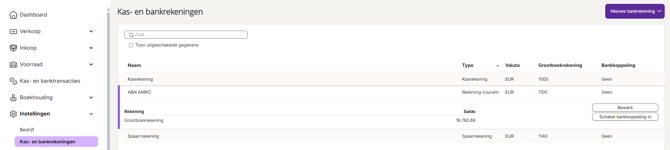
Klik op Instellingen - Kas- en bankrekeningen en vervolgens op de ABN AMRO-bankrekening. (indien je nog geen rekening hebt kun je deze aanmaken, hierbij is het belangrijk dat het type rekening als rekening-courant wordt gekenmerkt).
- Klik op de knop Schakel Bankkoppeling in.
-
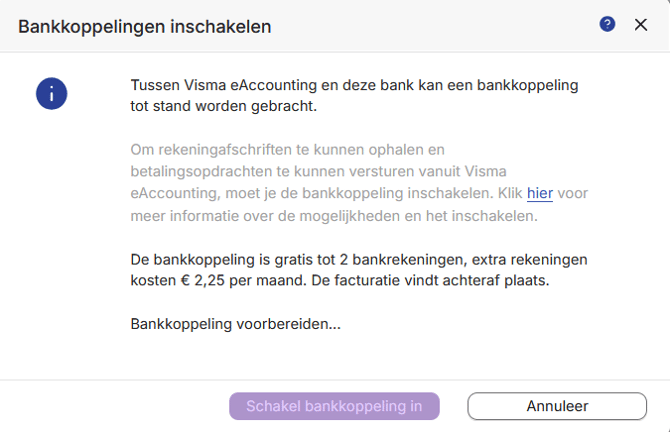
Er wordt een melding weergegeven dat de voorbereidingen voor de bankkoppeling worden getroffen. Dit kan even duren. Neem de weergegeven informatie goed door.
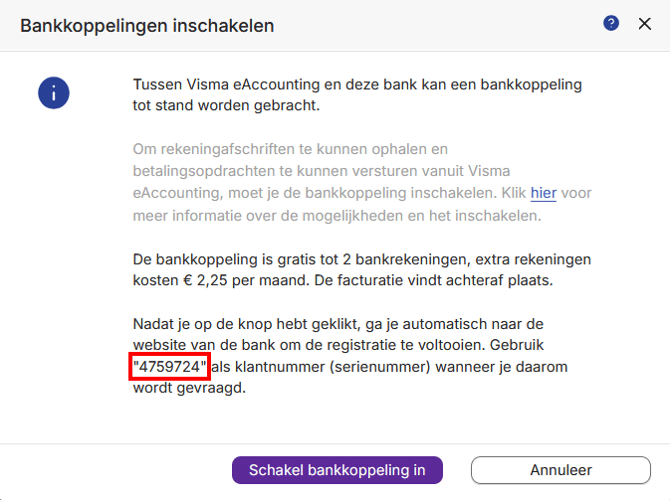
- Hierna verschijnt een serienummer dat je later in het proces (bij stap 6) nodig hebt. Noteer dit nummer daarom zorgvuldig. Klik vervolgens op de knop Schakel bankkoppeling in. Het serienummer in de onderstaande schermafbeelding dient als voorbeeld.
-
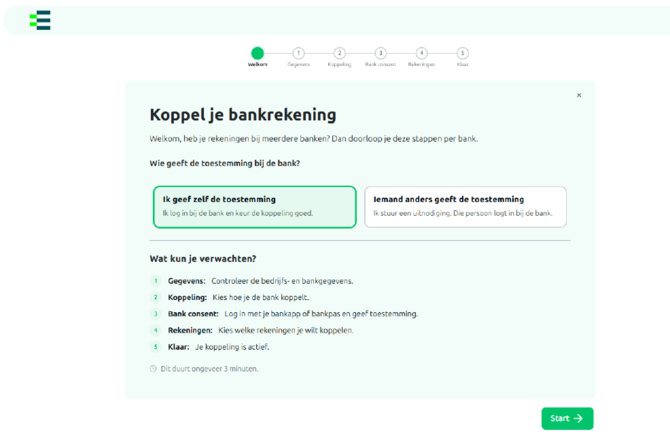
De bankkoppeling-wizard zal worden gestart. Kies Ik geef zelf de toestemming en klik op Start . Heb je rekeningen bij meerdere banken? Dan doorloop je deze stappen per bank.
- Vul de volgende gegevens in om de koppeling te starten:
- KvK-nummer: Zodra je dit invult, wordt je bedrijfsnaam automatisch opgehaald.
- Te koppelen product: Kies hier voor eAccounting.
- Licentienummer: Vul hier het serienummer in dat je bij stap 4 hebt genoteerd.
- Bank selecteren: Kies je bank uit de lijst.
- Vink aan dat je akkoord gaat met de voorwaarden en klik op Volgende om verder te gaan.
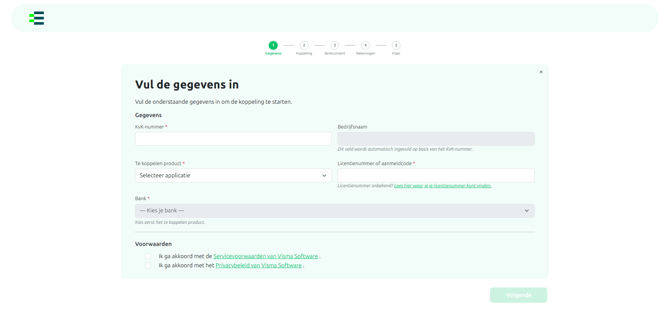
Tip: Je vindt het serienummer/ licentienummer eenvoudig terug in je administratie. Ga naar Instellingen > Kas- en bankrekeningen, klik bij de ABN AMRO-bankrekening op Bewerk en je ziet het nummer in het veld Serienummer staan. -
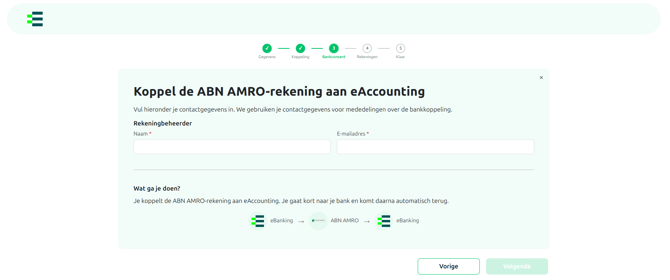
Vul vervolgens de contactgegevens van de rekeningbeheerder in:
- Naam: Vul je voor- en achternaam in.
- E-mailadres: Vul het e-mailadres in waarop je de meldingen over de bankkoppeling - wilt ontvangen.
- Klik op Volgende om verder te gaan.
-
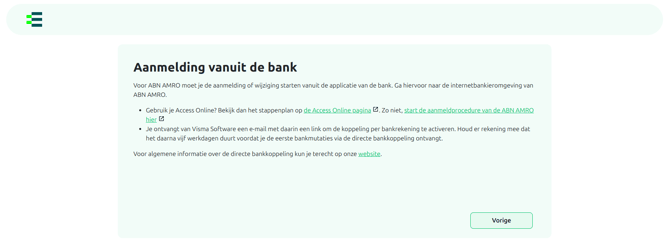
Voor ABN AMRO ga je verder vanuit de online omgeving van de bank. Ga hiervoor naar ‘Start de aanmeldprocedure van de ABN AMRO hier’. Log vervolgens in bij de bank via de app of met de e.dentifier en doorloop de stappen.
Geef in de ABN AMRO-omgeving akkoord voor de koppeling met Visma en selecteer de bankrekeningen waarvan je de transacties wilt importeren. Nadat je de stappen bij de bank hebt afgerond, ontvang je van Visma Software een e-mail met daarin een link om de koppeling per bankrekening te activeren.
Let op: Houd er rekening mee dat het ongeveer vijf werkdagen kan duren voordat je de e-mail met de activatielink ontvangt. Zonder deze activatielink wordt de koppeling niet actief!
Tip! Maak een cent over van of naar de ABN AMRO-bankrekening om zeker te zijn dat er een transactie is voor Visma eAccounting om in te laden, waardoor de bankkoppeling actief wordt.
Namens het hele Visma eAccounting-team veel plezier gewenst met de directe bankkoppeling!
ING, Rabobank, Bunq, KNAB, SWAN
Lees hieronder een aantal belangrijke voorwaarden voordat je de stappen gaat uitvoeren.
- De bankkoppeling werkt alleen voor rekeningen van het type Rekening-courant in eAccounting en voor spaarrekeningen met een eigen IBAN.
- De koppeling ondersteunt het importeren van transacties, het rechtstreeks versturen van betalingen voor inkoopfacturen en verkoopfacturen (automatische incasso).
- Bij het inschakelen van de koppeling zal gevraagd worden naar het Kamer van Koophandel-nummer van je bedrijf. Wij adviseren dan ook om deze alvast gereed te houden.
- Voor de directe bankkoppeling worden er tot twee gekoppelde rekeningen geen extra kosten in rekening gebracht. Extra rekeningen kosten € 2,25 per maand.
- De frequentie waarmee de transacties worden opgehaald verschilt per bank:
Rabobank en Bunq: real-time
Knab en SWAN: vier keer per dag
ING: zes keer per dag - Wil je als administratiekantoor een bankkoppeling inschakelen voor een klant? Volg dan de stappen op deze pagina. Jij start de activatie en nodigt je klant uit; je klant geeft daarna zelf toestemming bij zijn bank.
Volg de stappen om de koppeling te activeren voor ING, Rabobank, Bunq, KNAB of SWAN.
Start Visma eAccounting op en doorloop de volgende stappen.
-
Klik op Instellingen - Kas- en bankrekeningen en vervolgens op de bankrekening. (indien je nog geen rekening hebt kun je deze aanmaken, hierbij is het belangrijk dat het type rekening als rekening-courant wordt gekenmerkt).
- Klik op de knop Schakel Bankkoppeling in.
-
Er wordt een melding weergegeven dat de voorbereidingen voor de bankkoppeling worden getroffen. Dit kan even duren. Neem de weergegeven informatie goed door.
- Hierna verschijnt een serienummer dat je later in het proces (bij stap 6) nodig hebt. Noteer dit nummer daarom zorgvuldig. Klik vervolgens op de knop Schakel bankkoppeling in. Het serienummer in de onderstaande schermafbeelding dient als voorbeeld.
-
De bankkoppeling-wizard zal worden gestart. Kies Ik geef zelf de toestemming en klik op Start. Heb je rekeningen bij meerdere banken? Dan doorloop je deze stappen per bank.
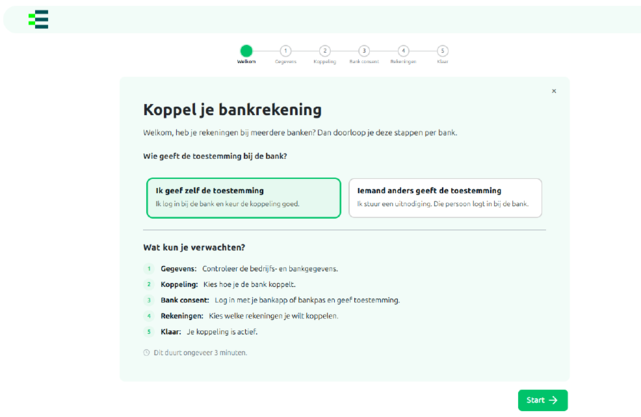
- Vul de volgende gegevens in om de koppeling te starten:
- KvK-nummer: Zodra je dit invult, wordt je bedrijfsnaam automatisch opgehaald.
- Te koppelen product: Kies hier voor eAccounting.
- Licentienummer: Vul hier het serienummer in dat je bij stap 4 hebt genoteerd.
- Bank selecteren: Kies je bank uit de lijst.
- Vink aan dat je akkoord gaat met de voorwaarden en klik op Volgende om verder te gaan.
Tip: Je vindt het serienummer/ licentienummer eenvoudig terug in je administratie. Ga naar Instellingen > Kas- en bankrekeningen, klik bij je bankrekening op Bewerk en je ziet het nummer in het veld Serienummer staan. -
Vul vervolgens de contactgegevens van de rekeningbeheerder in:
- Naam: Vul je voor- en achternaam in.
- E-mailadres: Vul het e-mailadres in waarop je de meldingen over de bankkoppeling - wilt ontvangen.
- Klik op Volgende om verder te gaan.
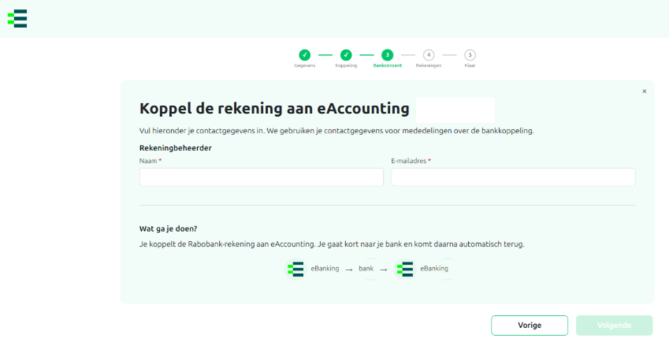
- Log hierna in bij je bank. Geef in de bankomgeving akkoord voor de koppeling met Visma en selecteer de bankrekeningen waarvan je de transacties wilt importeren.
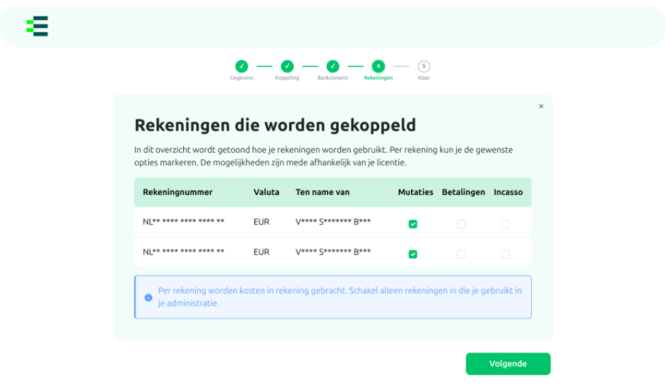
- Na het geven van toestemming bij de bank kom je terug in de wizard, waar een overzicht van je beschikbare bankrekeningen wordt getoond. Kies de gewenste opties:
- Mutaties: Controleer of deze optie voor elke rekening is aangevinkt. Hiermee worden je banktransacties vanaf nu automatisch ingelezen.
- Betalingen (Rabobank of Bunq): Heb je een Rabobank- of Bunq-rekening? Dan kun je ook de optie Betalingen inschakelen. Hiermee worden inkoopfacturen na het boeken direct naar de bank verzonden. Je hoeft de betalingen daarna alleen nog goed te keuren in je online bankomgeving voordat deze daadwerkelijk worden betaald. Meer informatie vind je in het artikel Welke instellingen zijn nodig om inkoopfacturen te betalen vanuit eAccounting?
Let op: Werk je samen met een administratiekantoor in eAccounting? Breng je boekhouder er dan van op de hoogte dat je de optie Betalingen inschakelt voor inkoopfacturen.
Klik vervolgens op Volgende om verder te gaan.
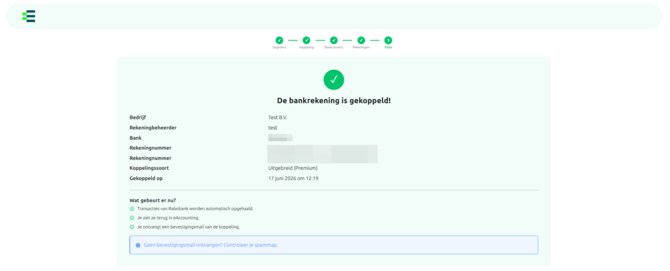
- Je bankrekening is gekoppeld.
Belangrijk: Het kan tot 24 uur duren voordat in Visma eAccounting zichtbaar is dat de bankkoppeling is ingeschakeld mits er in deze periode nieuwe transacties zijn geweest.
Tip! Maak een cent over van of naar je bankrekening om zeker te zijn dat er een transactie is voor Visma eAccounting om in te laden, waardoor de bankkoppeling actief wordt.
Namens het hele Visma eAccounting-team veel plezier gewenst met de directe bankkoppeling!
Triodos, N26, Regiobank, SNS Bank, ASN, Van Landschot Kempen, Revolut
Lees hieronder een aantal belangrijke voorwaarden voordat je de stappen gaat uitvoeren.
- De bankkoppeling maakt gebruik van het PSD2-platform. Vanwege de PSD2-regelgeving vindt er elke 180 dagen een controle plaats. Je kunt deze eenvoudig doorlopen door de koppeling te verlengen. Je ontvangt hierover vooraf een herinnering per e-mail, zodat de koppeling actief blijft.
- Heeft je bedrijf een andere rechtsvorm dan eenmanszaak, dan moeten de uiteindelijk belanghebbenden (UBO’s) worden vastgesteld tijdens het proces.
- De bankkoppeling kan alleen worden gebruikt voor rekeningen in Visma eAccounting van het type Rekening-courant en niet voor spaarrekeningen (zorg dat deze niet gekoppeld worden om onterechte facturatie te voorkomen).
- De koppeling ondersteunt alleen het importeren van transacties.
- Bij het inschakelen van de koppeling zal gevraagd worden naar het Kamer van Koophandel-nummer van je bedrijf. Wij adviseren dan ook om deze alvast gereed te houden.
- Voor de directe bankkoppeling worden er tot twee gekoppelde rekeningen geen extra kosten in rekening gebracht. Extra rekeningen kosten € 2,25 per maand.
- De transacties worden vier keer per dag tussen 7.00 en 18.00 uur opgehaald bij de bank.
- Wil je als administratiekantoor een bankkoppeling inschakelen voor een klant? Volg dan de stappen op deze pagina. Jij start de activatie en nodigt je klant uit; je klant geeft daarna zelf toestemming bij zijn bank.
Volg de stappen om de koppeling te activeren voor Triodos, N26, Regiobank, SNS Bank, ASN, Van Landschot Kempen, Revolut
Start Visma eAccounting op en doorloop de volgende stappen.
-
Klik op Instellingen - Kas- en bankrekeningen en vervolgens op de bankrekening. (indien je nog geen rekening hebt kun je deze aanmaken, hierbij is het belangrijk dat het type rekening als rekening-courant wordt gekenmerkt).
- Klik op de knop Schakel Bankkoppeling in.
-
Er wordt een melding weergegeven dat de voorbereidingen voor de bankkoppeling worden getroffen. Dit kan even duren. Neem de weergegeven informatie goed door.
- Hierna verschijnt een serienummer dat je later in het proces (bij stap 6) nodig hebt. Noteer dit nummer daarom zorgvuldig. Klik vervolgens op de knop Schakel bankkoppeling in. Het serienummer in de onderstaande schermafbeelding dient als voorbeeld.
-
De bankkoppeling-wizard zal worden gestart. Kies Ik geef zelf de toestemming en klik op Start . Heb je rekeningen bij meerdere banken? Dan doorloop je deze stappen per bank.
- Vul de volgende gegevens in om de koppeling te starten:
- KvK-nummer: Zodra je dit invult, wordt je bedrijfsnaam automatisch opgehaald.
- Te koppelen product: Kies hier voor eAccounting.
- Licentienummer: Vul hier het serienummer in dat je bij stap 4 hebt genoteerd.
- Bank selecteren: Kies je bank uit de lijst.
- Vink aan dat je akkoord gaat met de voorwaarden en klik op Volgende om verder te gaan.
Tip: Je vindt het serienummer/ licentienummer eenvoudig terug in je administratie. Ga naar Instellingen > Kas- en bankrekeningen, klik bij je bankrekening op Bewerk en je ziet het nummer in het veld Serienummer staan. -
Vul vervolgens de contactgegevens van de rekeningbeheerder in:
- Naam: Vul je voor- en achternaam in.
- E-mailadres: Vul het e-mailadres in waarop je de meldingen over de bankkoppeling - wilt ontvangen.
- Klik op Volgende om verder te gaan.
- Log hierna in bij je bank.
- Geef in de bankomgeving akkoord voor de koppeling met Visma en selecteer de bankrekeningen waarvan je de transacties wilt importeren.
Belangrijk: Zoals eerder aangegeven kan Visma eAccounting alleen voor de rekening courant-afschriften importeren en niet die van de spaarrekeningen. Als spaarrekeningen wel worden ingeschakeld bestaat het risico dat deze alsnog worden gefactureerd zonder dat de transacties worden ingeladen. - Na het geven van toestemming kom je terug in de bankkoppeling-wizard. Voor andere rechtsvormen dan eenmanszaken volgt nu het vastleggen van de uiteindelijk belanghebbenden (UBO’s). Selecteer Ja of Nee op basis van de genoemde criteria.
Let op: deze stap geldt alleen voor rechtspersonen (zoals een B.V.) en verschijnt niet bij eenmanszaken.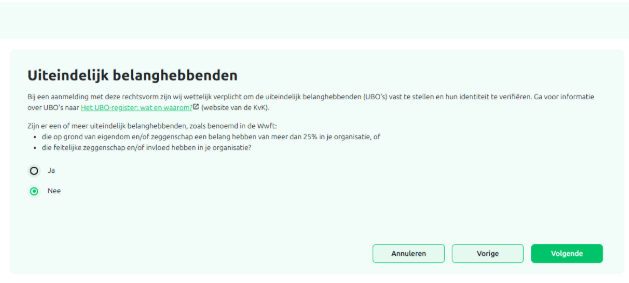
- Als voor Ja is gekozen, kunnen de gevraagde gegevens worden ingevuld.
Wil je nog een uiteindelijk belanghebbende invoeren, dan klik je op Nog een UBO toevoegen. Als alle belanghebbenden zijn toegevoegd, klik je op de knop Volgende.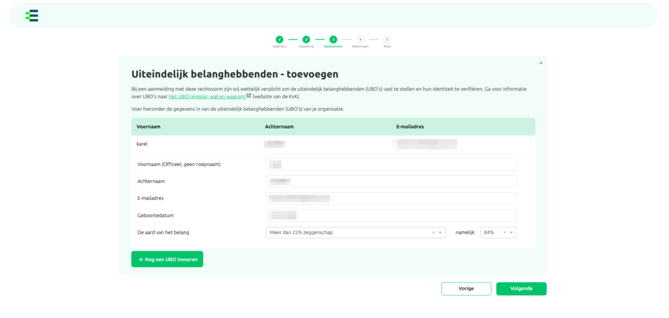
- Alle UBO’s ontvangen een e-mail voor het bevestigen van hun identiteit. De stappen in de e-mail dienen door alle UBO’s binnen een maand te zijn geactiveerd. Wij zullen voorafgaand aan het verlopen van de termijn herinneringsmails sturen.
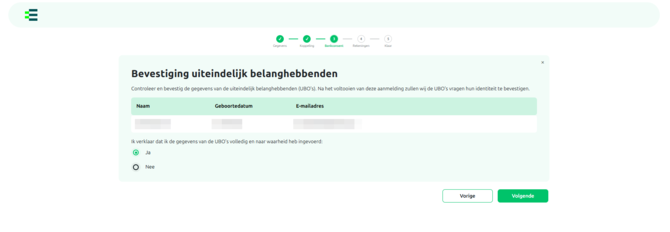
- Controleer en bevestig vervolgens of de gegevens van de UBO’s correct zijn en dat deze naar waarheid zijn ingevuld, en klik op Volgende.
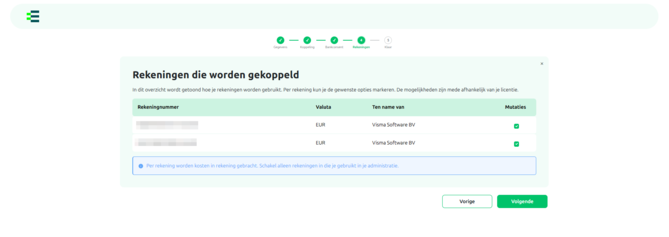
- Je ziet vervolgens een overzicht van je beschikbare bankrekeningen. Controleer of de optie Mutaties is aangevinkt per rekening. Hierdoor zorgt de koppeling ervoor dat de banktransacties vanaf nu automatisch worden ingelezen.
- Je bankrekening is gekoppeld.
Belangrijk: Het kan tot 24 uur duren voordat in Visma eAccounting zichtbaar is dat de bankkoppeling is ingeschakeld mits er in deze periode nieuwe transacties zijn geweest.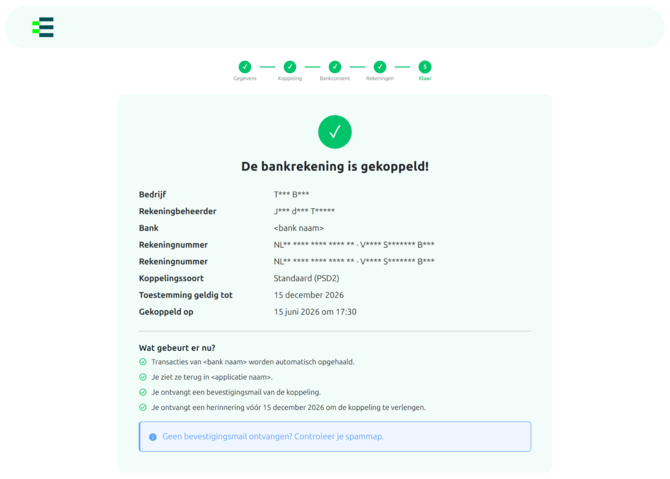
Tip! Maak een cent over van of naar je bankrekening om zeker te zijn dat er een transactie is voor Visma eAccounting om in te laden, waardoor de bankkoppeling actief wordt.
Namens het hele Visma eAccounting-team veel plezier gewenst met de directe bankkoppeling!