
Sinds 1 juli 2026 is tweestapsverificatie (2FA) via Visma Connect verplicht voor iedereen die inlogt bij Nmbrs en Visionplanner. Gebruik je naast eAccounting ook één van die applicaties? Dan kan het zijn dat je 2FA-instelling in eAccounting verandert of dat je ineens niet meer kunt inloggen. In dit artikel lees je hoe dat komt en wat je eraan doet.
Kort antwoord: gebruik voor al je Visma-applicaties hetzelfde e-mailadres. Dan werkt één authenticator-code voor alles en loop je nergens meer vast.
Hoe zijn de Visma-applicaties opgebouwd?
De oplossing: gebruik overal hetzelfde e-mailadres
Hoe zijn de Visma-applicaties opgebouwd?
Visma bestaat uit verschillende zelfstandige applicaties die sinds kort dezelfde inlog delen via Visma Connect. De structuur ziet er zo uit:
|
Niveau |
Wat vind je hier |
|---|---|
|
Niveau 1 |
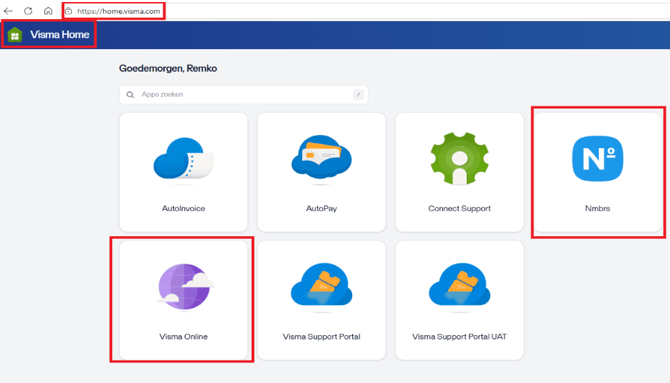
Visma Home (Visma Connect) (home.visma.com) — de centrale inlog voor alle Visma applicaties: Nmbrs, Visma Online, Visionplanner, Online Samenstel-Assistent en meer. |
|
Niveau 2 |
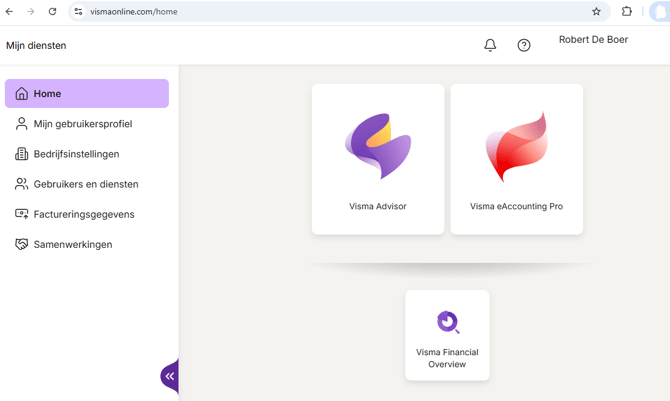
Onder Visma Online: de diensten eAccounting, Advisor en Financial Overview. |
Belangrijk om te weten: je 2FA hangt aan je e-mailadres, niet aan de applicatie. Visma Connect ziet één e-mailadres als één account, met één 2FA-methode.
Waarom loop je hier tegenaan?
Had je al 2FA ingesteld voor Nmbrs of Visionplanner en stel je daarna 2FA in bij eAccounting met hetzelfde e-mailadres? Dan overschrijft die nieuwe instelling je bestaande 2FA bij Nmbrs en Visionplanner. Vanaf dat moment log je overal in met de authenticator-code die je bij eAccounting hebt ingesteld.
Dat is op zich geen fout: het is precies de bedoeling van één centrale inlog. Het gaat mis zodra je verschillende e-mailadressen gebruikt voor de verschillende applicaties. En dat komt vaak voor: Veel kantoren zijn ooit met een ander e-mailadres in Nmbrs of Visionplanner gestart dan in eAccounting.
Je herkent het aan situaties als:
- Je verificatiecode uit je authenticator wordt niet geaccepteerd in eAccounting.
- Je moet ineens een code gebruiken die je bij Nmbrs of Visionplanner hebt ingesteld.
- Je ziet niet al je applicaties terug in Visma Home.
- Je moet steeds uit- en weer inloggen als je van applicatie wisselt.
De oplossing: gebruik overal hetzelfde e-mailadres
Werk in al je Visma-applicaties met hetzelfde e-mailadres. Zo houd je één gecentraliseerd account met één verificatiemethode (Single Sign On).
Stap 1: Bepaal welk e-mailadres je wilt gebruiken
Kies het e-mailadres dat je voortaan overal als inlog wilt gebruiken.
Stap 2: Zorg dat dit adres overal je inlogadres wordt
De inlog van het adres dat je niet meer wilt gebruiken moet eerst verwijderd worden voordat je het andere adres overal kunt instellen. Doe dit bij voorkeur in een andere applicatie dan eAccounting, bijvoorbeeld in Nmbrs. Verwijder je de inlog via eAccounting zelf? Dan heeft dat gevolgen voor de toegang tot je administratie(s).
Aanbevolen: verwijder de inlog in Nmbrs
Gebruik je bij Nmbrs een ander e-mailadres dan bij eAccounting? Volg dan deze stappen:
- Neem contact op met Nmbrs en laat het gebruikersaccount met het afwijkende e-mailadres deactiveren en verwijderen.
- Maak in Nmbrs een nieuw gebruikersaccount aan met het e-mailadres dat je ook in eAccounting gebruikt.
Alternatief: een nieuwe gebruiker aanmaken in eAccounting (via Visma Online)
Het kan ook andersom: je maakt in Visma Online een nieuwe gebruiker aan met het e-mailadres dat je al bij Nmbrs gebruikt. Let op: Werk je met Kantoor Totaal? Dan heeft dit gevolgen voor onder meer uren & declareren en de toegang tot klantadministraties in eAccounting. Volg in dat geval deze stappen:
- Ga naar Mijn Diensten in vismaonline.com.
- Ga in het menu naar Gebruikers en Diensten.
- Kies de oude gebruiker en schakel de toegang tot alle diensten uit en klik op Bewaar.
- Maak nu een nieuwe gebruiker aan met het gewenste e-mailadres. Ken de nieuwe gebruiker dezelfde rechten toe als de oude gebruiker activeer dezelfde diensten.
- Verwijder de oude gebruiker.